

パスキー認証操作ガイド
2026.11.17FAQパスキー認証 操作ガイド
目的に合わせて、以下からお進みください。
パスキーを新規で作成される方
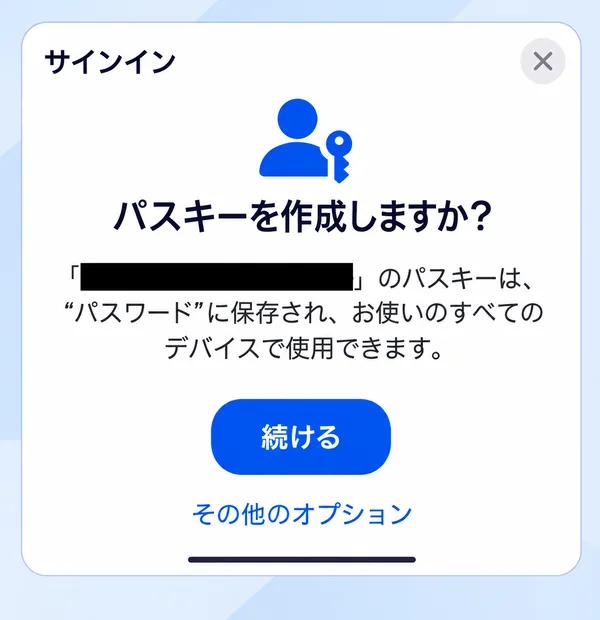
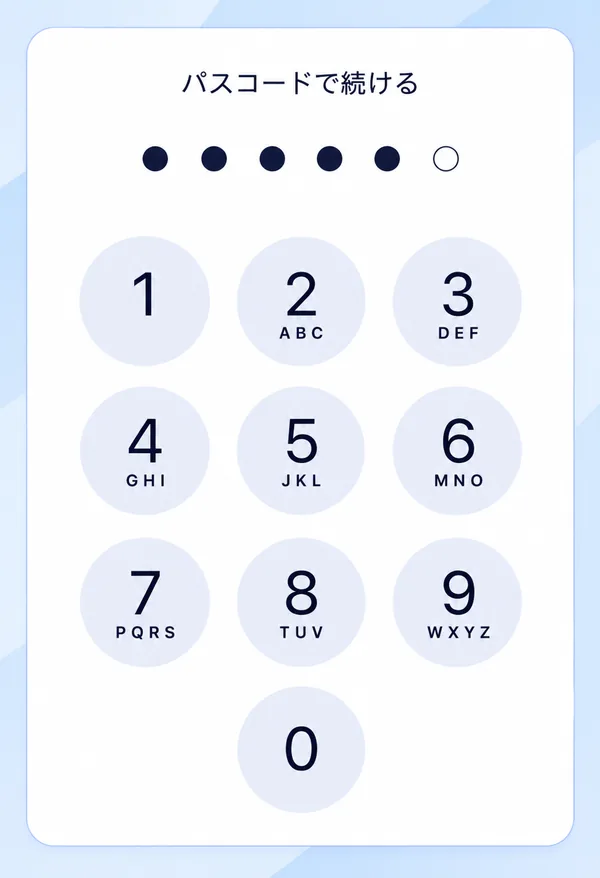
iPhoneでパスキーを作成
ログイン後、マイページ > 会員情報 > パスキー「管理する」を選択してください。
「新規登録」欄でパスキー名を入力し、パスキーを登録
iPhoneの画面に従って、パスキーを作成してください。
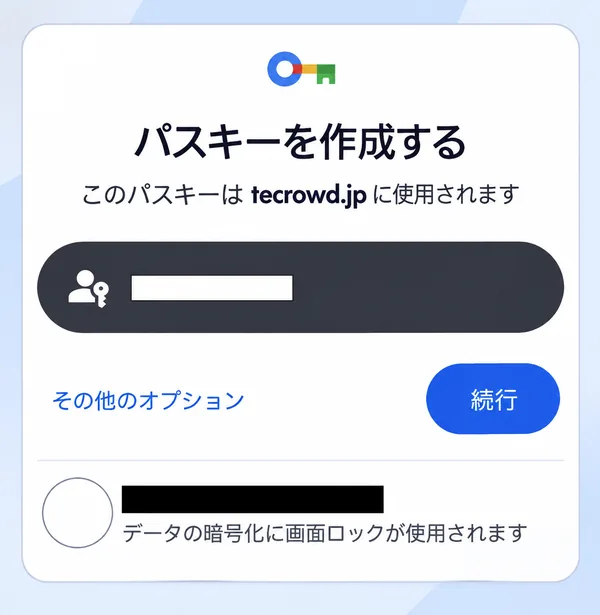
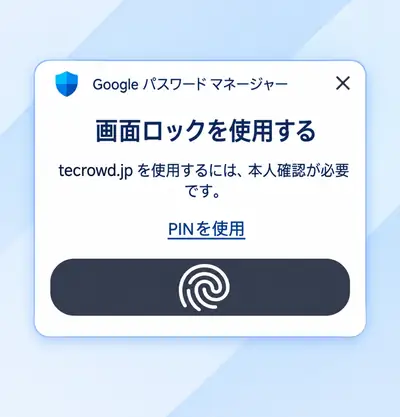
Androidでパスキーを作成
ログイン後、マイページ > 会員情報 > パスキー「管理する」を選択してください。
「新規登録」欄でパスキー名を入力し、パスキーを登録
Androidの画面に従って、パスキーを作成してください。
パソコンでパスキーを作成
ログイン後、マイページ > 会員情報 > パスキー「管理する」を選択してください。
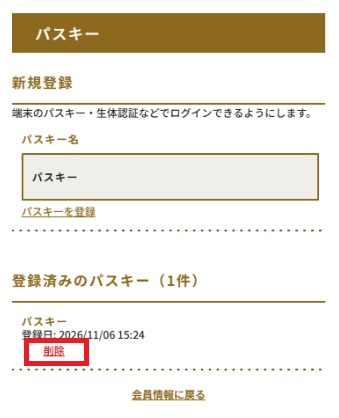
「新規登録」欄でパスキー名を入力し、パスキーを登録
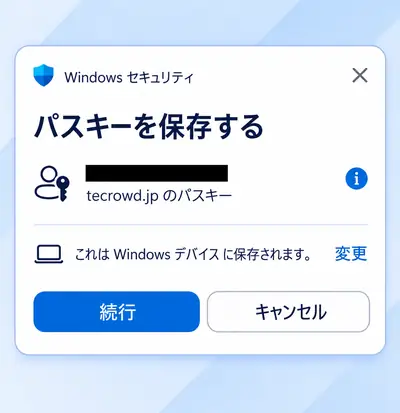
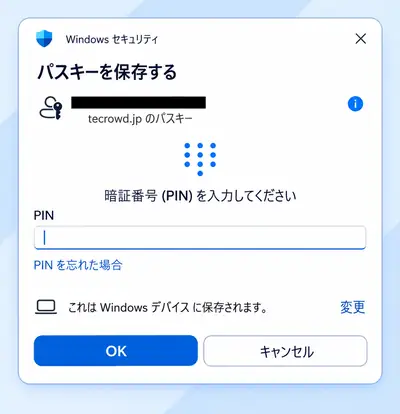
※PC上で直接パスキーを作成・保存して利用する場合、事前に「OSの画面ロック・生体認証設定」が必要です。
Windows(Windows 10 / 11)の場合
1.画面ロックの有効化:「設定」>「アカウント」>「サインインオプション」を開く。
2.Windows Hello の登録:顔認証、指紋認証、または暗証番号(PIN)のいずれかを必ず設定します(カメラや指紋センサーがないPCでも、PINが設定されていればパスキーは利用可能です)。
3.ブラウザの準備:Google Chromeを最新バージョンに更新。
Macの場合(macOS)
1.「Touch ID」または「ログインパスワード」の設定が必要です。
2.「システム設定」>「Touch IDとパスワード」から設定します。
3.ブラウザの準備:SafariまたはGoogle Chromeを最新バージョンに更新。
パスキーの端末を追加・変更
PCとスマートフォンの両方でパスキーを使いたい
※パスキーは最大2件まで登録いただけます。
スマートフォンで登録済みの場合(PCでログインする)
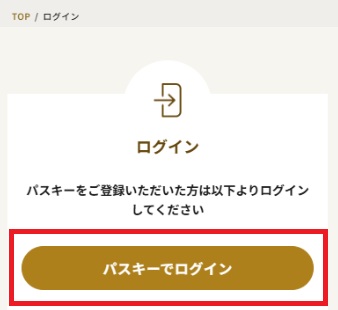
1.PCでログインページを開き、「パスキーでログイン」を選択します。
2.画面の指示に従い「別のデバイスを使用する」等を選択すると、QRコードが表示されます。
3.登録済みのスマートフォンのカメラでQRコードを読み取り、画面の案内に従って認証してください。
PCで登録済みの場合(スマートフォンを追加する)
1.PCでログインし、マイページ > 会員情報 > パスキー「管理する」を選択します。
2.「新規登録」欄でパスキー名を入力し、パスキーを登録します。
3.画面の指示に従い「別のデバイスを使用する」等を選択すると、QRコードが表示されます。
4.追加するスマートフォンのカメラでQRコードを読み取り、画面の案内に従って登録を完了させてください。
※QRコードを使ったログイン・登録には、PCとスマートフォンの両方でBluetoothをオンにしていただく必要があります。
パスキーを利用する端末を変更したい(スマートフォンを機種変更等)
ログイン後、マイページ > 会員情報 > パスキー「管理する」を選択し、登録済みのパスキーを削除してください。
削除後、新しい端末でログインし、「新規登録」欄でパスキー名を入力し、パスキーを登録します。
ログイン方法の変更・ログインができない方
パスキーの登録・ログインが進まない
LINEアプリやYahoo! JAPANアプリなどの「アプリ内ブラウザ」では、
パスキー認証が正常に動作しない場合がございます。
お手数ですが、Google ChromeまたはSafari(いずれも最新版)からアクセスし、再度お試しください。
メールアドレス・パスワードを利用したログインに戻したい
ログイン後、マイページ > 会員情報 > パスキー「管理する」を選択し、登録済みのパスキーを削除してください。
登録済みのパスキーをすべて削除すると、メールアドレス・パスワードでのログインに戻ります。
すでにログインできない場合は、お問い合わせフォームよりご連絡ください。
お問い合わせいただいた後、ご本人様確認のうえ、事務局にてパスキーを削除いたします。
パスキーを作成したスマートフォンを紛失してしまった
「パスキー登録済みのため、パスワード再設定は利用できません」と表示される
パスキーを登録している間は、セキュリティ上の仕様により、メールアドレス・パスワードでのログインとパスワードの再設定はご利用いただけません。
ログインページの「パスキーでログイン」から、パスキーを登録した端末でログインしてください。
パスキーを登録した端末が使えない場合は、お問い合わせフォームよりご連絡ください。ご本人様確認のうえ、事務局にてパスキーを削除いたします。
「アカウントがロックされています。しばらく待ってから再試行してください。」と表示される
一定時間が経過するとロックは解除されます。しばらくお待ちいただいてから、パスキーを登録した端末で「パスキーでログイン」をお試しください。
それでもログインできない場合は、お問い合わせフォームよりご連絡ください。ご本人様確認のうえ、事務局にてパスキーを削除いたします。
パスキーでのログイン方法
パスキーを利用したログイン


TECROWD運営事務局
最新記事 by TECROWD運営事務局 (全て見る)
- パスキー認証操作ガイド - 2026年11月17日
- 配当金支払・元本償還実績レポート(2026/11/13更新) - 2026年11月13日
- 【写真付き】モンゴル郊外の高級レジデンス開発 │ エデルモンテ・プロジェクト解説 - 2026年10月9日
